在 MacBook 上安装 npm,本质上是安装 Node.js,因为 npm(Node Package Manager)是随 Node.js 一起发布的默认包管理工具。以下是几种主流且推荐的安装方式:
推荐方法一:通过官方安装包(适合新手)
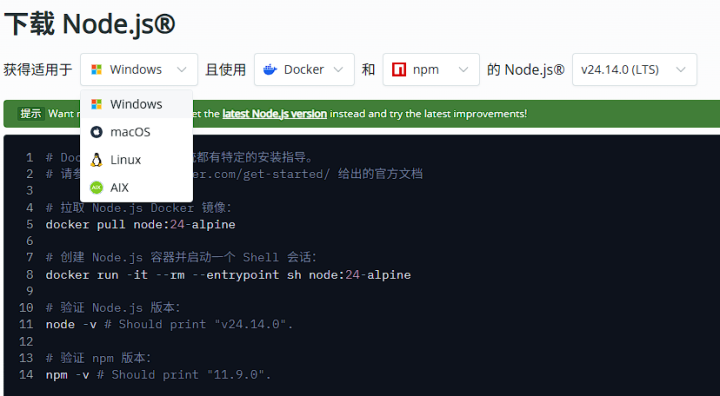
- 访问 Node.js 官网。
- 国外网址:https://nodejs.org/en/download
- 国内镜象:https://nodejs.cn/download/
- 下载 LTS 版本(长期支持版,推荐用于生产环境)的
.pkg安装包。 - 双击下载文件,按提示完成安装(全程默认设置即可)。
- 安装完成后,打开 终端,运行以下命令验证:
node -v

npm -v
若显示版本号(如v20.x.x和10.x.x),则安装成功。
推荐方法二:通过 Homebrew(适合开发者)
Homebrew 是 macOS 的包管理器,便于管理和更新软件。
https://www.aiinav.com/site/2712.html
详细安装方法:mac安装brew gitee源方法 简单快速 | ai世界领航
- 安装 Homebrew(若未安装):
/bin/bash -c "$(curl -fsSL https://raw.githubusercontent.com/Homebrew/install/HEAD/install.sh)"
使用 Homebrew 安装 Node.js(会自动包含 npm):- bash
brew install node
- 验证安装:
bash
node -v npm -v
推荐方法三:通过 nvm(多版本管理,推荐前端开发者)
若需在不同项目中使用不同 Node.js 版本,推荐使用 nvm(Node Version Manager)。
- 安装 nvm:
bash
curl -o- https://raw.githubusercontent.com/nvm-sh/nvm/v0.39.7/install.sh | bash
- 重启终端或执行:
bash
source ~/.bash_profile # 或 ~/.zshrc(根据Shell类型)
- 安装最新 LTS 版本的 Node.js:
bash
nvm install --lts
- 验证:
bashCopy Code
node -v
npm -v
补充建议
- 国内用户可配置淘宝镜像加速 npm 下载:
bash
npm config set registry https://registry.npmmirror.com
- 避免权限问题:不建议使用
sudo npm install -g,推荐使用 nvm 或调整 npm 全局目录权限 11。
所有方法均会在安装 Node.js 后自动安装 npm,无需单独安装 npm 35。
© 版权声明
文章版权归作者所有,未经允许请勿转载。