今天我们来学习制作 口播种草 视频。我们只需要上传产品图,输入产品卖点,最后就能生成这样的视频。
我们来看一下这件衣服真的很绝。这个颜色很显白,面料软软的,有一点微弹,上身很舒服。上面还有刺绣,整体穿着体验很好。
好的,话不多说,我们开始从0到1搭建这个 视频工作流。
我们使用的是coze扣子工作流来完成这次的视频创作,先打开coze官网:https://www.coze.cn/
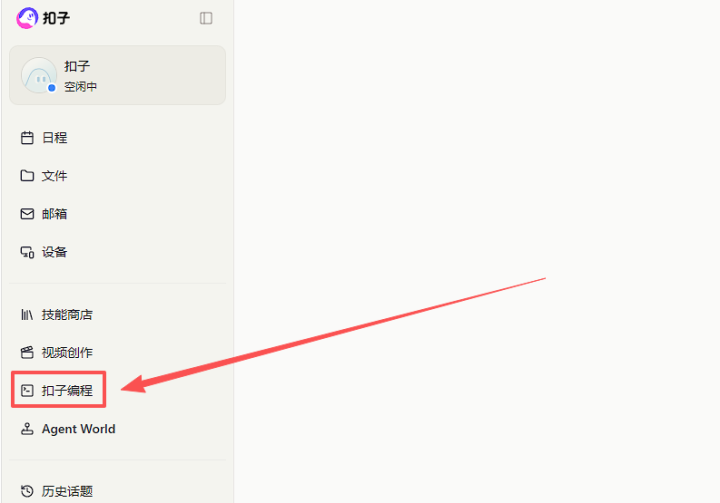
再进入扣子编程-资源库。
右边就出现了工作流:
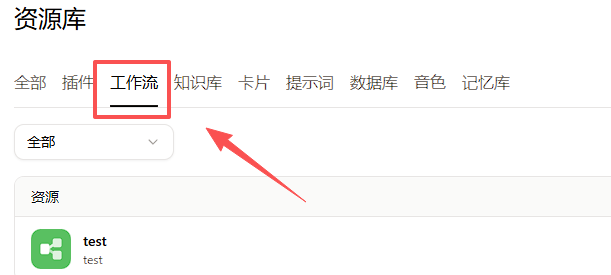
再点最右上角的“+”号新建工作流:
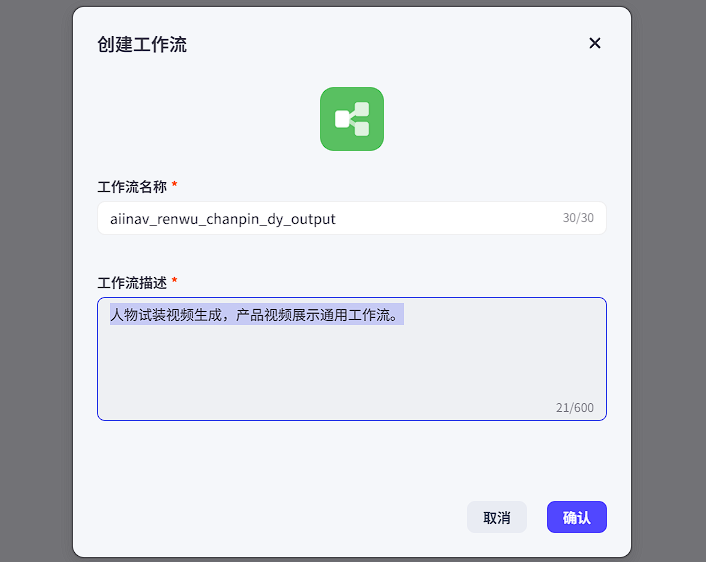
写好标题和描述。
现在来到工作流搭建页面,默认有两个节点:一个开始节点和一个结束节点。
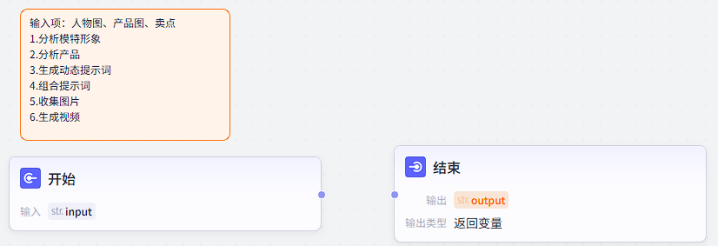
先添加个注释,我们按注释的流程来走。
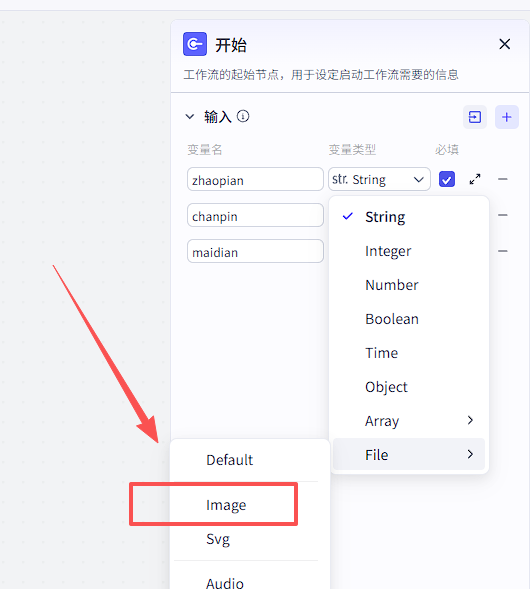
将开始节点设置三个变量,注意三个变量的类型,照片和产品都是图片类型,卖点是文字类型。
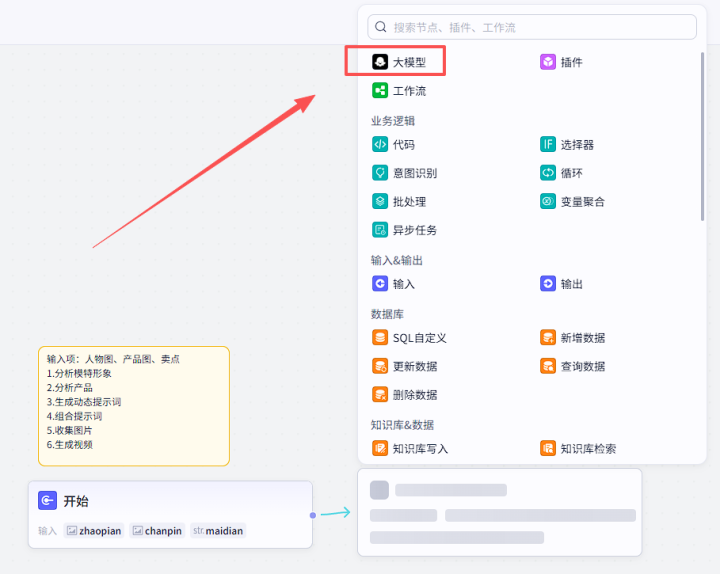
第一步:再新增一个节点,用大模型提取照片的特征。
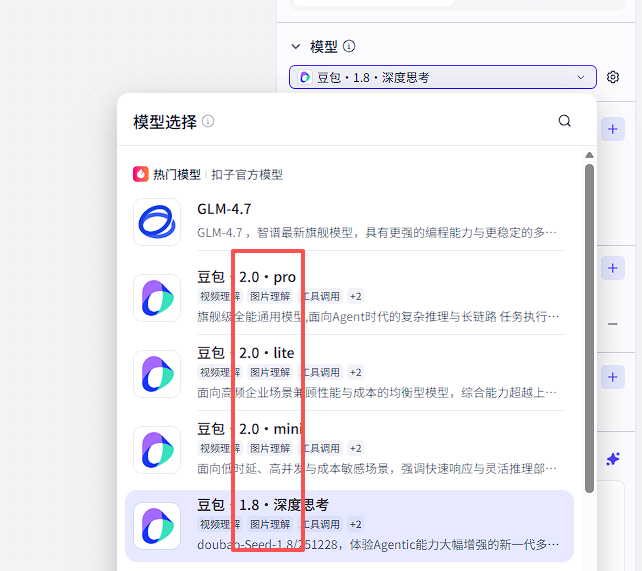
只要模型带图片理解就够用。
我们现在来配置一下输入。这个是关于文字之类的输入,我们暂时不需要,将它删掉。
大家看到这里有一个 视觉理解输入,对不对?我们点击添加。在这里我们选择开始节点的人物图。大家一定要在视觉理解这里输入,这样大模型才能更好地理解我们上传的图片。系统提示词(提示词在未尾) 我们可以直接复制。
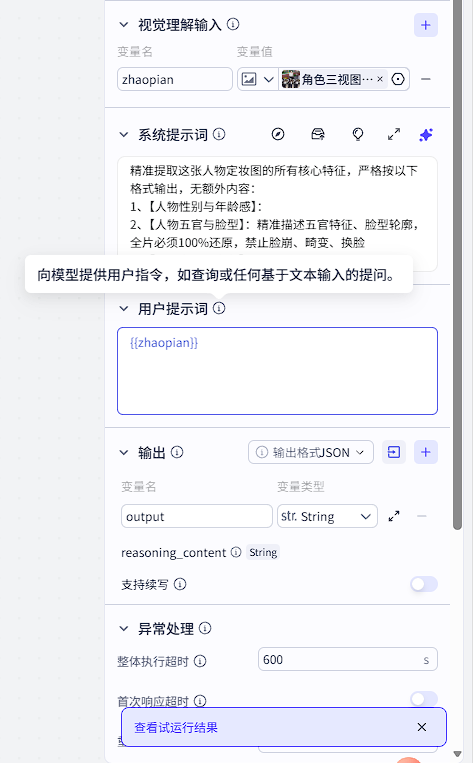 我们可以稍微看一下。在这里,我们直接给大家下达的任务是:精确提取这张人物的定妆图所有核心特征,并严格按照以下格式进行输出,无额外内容。大家可以看一下。
现在,我们来配置一下 用户提示词。{{zhaopian}}
这里是方便后面的节点调用。
我这上传了一张测试的三视图,关于怎么生成三视图,可以用豆包或nanobanana.
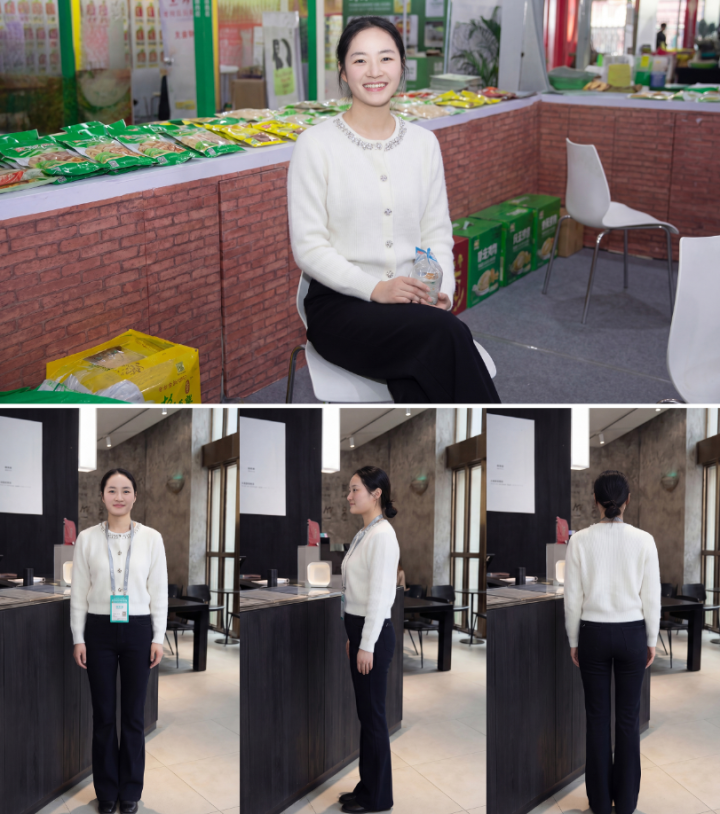
将执行超时设定为600后,点试运行,就可以调用豆包大模型提取到关键词。
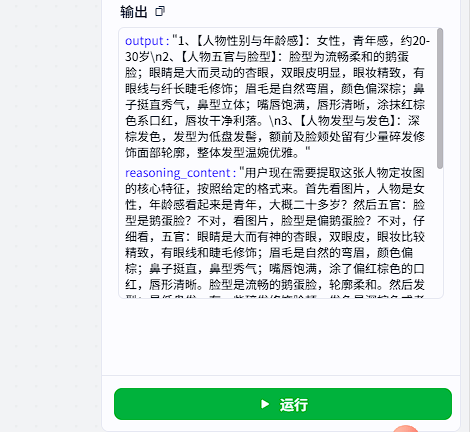
我们来测试一下它给我们输出的内容是不是我们所需要的。如果输出的内容不符合需求,那么我们就需要对 系统提示词 进行合理的修改和迭代。
第二步:我们需要去分析产品图片。把它拉过来,找到 大模型,重命名一下。点击后,这里的配置和我们刚刚这个节点的配置是一样的。
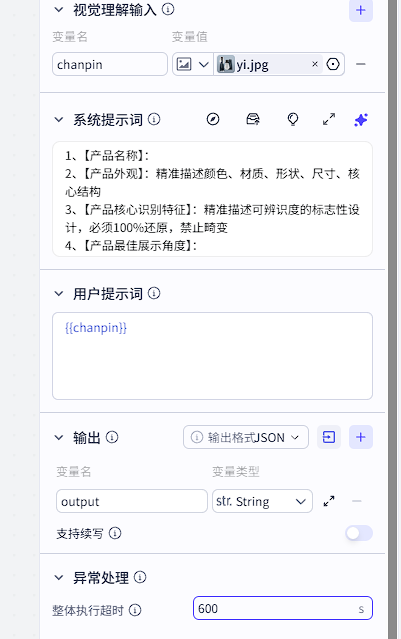
除了名字和产品图片,以及提示词(提示词在未尾)不一样,其他和第一步一样。
第三步,生成 动态提示词。此时我们已经获取了模特形象和产品的基本信息。
点击大模型,指定重命名。粘贴上去,选择我们刚刚的 节点名称,配置其中的输入。添加一个选择:
- 开始几点的卖点(系统将根据卖点生成文案);
- 选择第一个节点生成的 模特形象;
- 添加产品图分析功能。
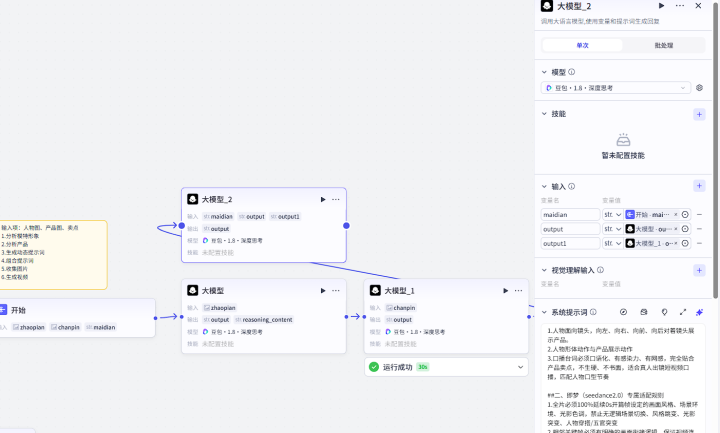
完成这一步后,继续配置 系统提示词①。
前面一步主要是为了组合提示词,
为什么要组合这个 提示词 呢?我等一下给大家看一下。
我们点击 文本处理,然后先给它换一个名字。点击它。在这里我们需要拿到刚刚第三步生成的动态提示词 output。我来复制一下。
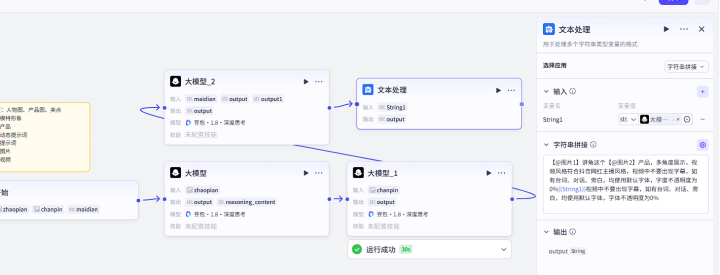
粘贴上去。这里我们可以看到 图片一讲解图片二 的产品多角度展示。我们需要在这里进行一步描述,这一步描述是为了适配后面需要用到的视频模型。把它关掉,拿过来。
我们又新建一个大模型节点。
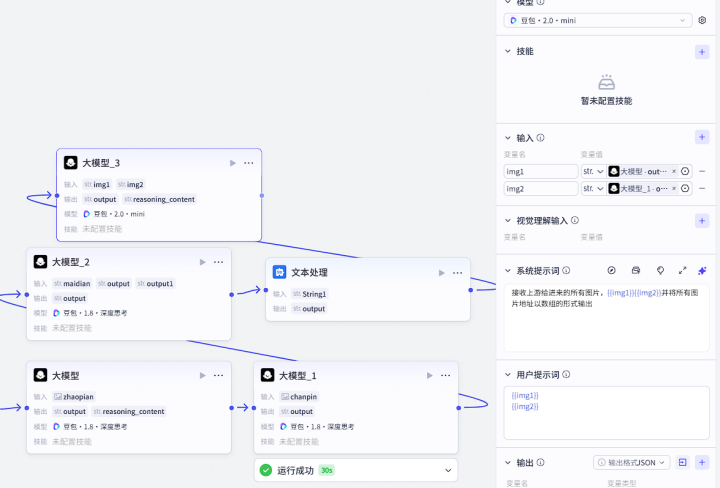
给他先删掉一个。录一下。
点击它我们来配置一下,点击加号,选择开始节点的人物。再添加一个选择开始节点的产品图。我们这里给它更改为 MG1,然后这个就更改为MG2。大家这个顺序不要弄错,因为MG1对应着咱们这个AI图片1,就是人物在讲解图片;MG2 就是咱们的产品图,所以顺序不要弄错。
现在我们来配置一下它的系统提示词,这个提示词也非常简单。
我们在这个模型这里更改为 2.0 mini版,因为它的速度是比较快的
以上都没问题后,就是生成视频了。
MIVIDEO这里有一个生成快速版和慢速版。快速版的积分可能会消耗得多一点,但生成速度非常快。这里我们用慢速版其实就差不多了。我们点击这个MIVIDEO 慢速版,然后给它重命名一下。
我们给它粘贴进来,将这个接点名。他这个应该是生成视频的 ID,应该是任务ID。再加一个任务吧,重新一下。
我们点击一下它,将这个 Key给它粘贴进来。这里的提示词 需要选择。
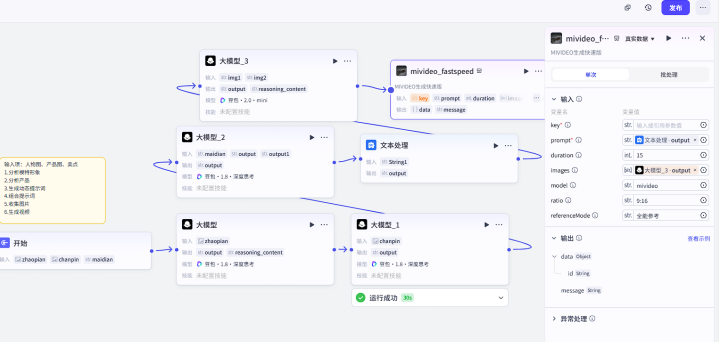
也可以用别的视频生成模型:
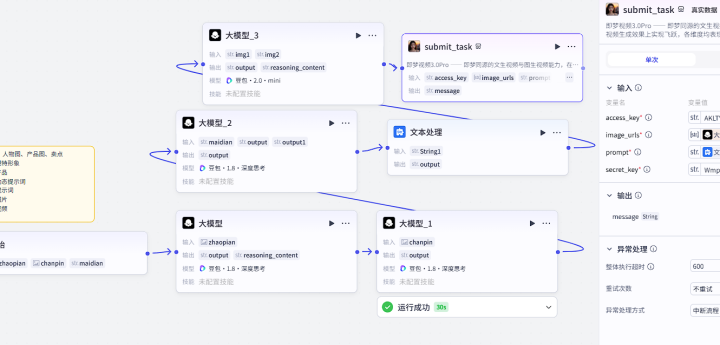
我这选用的是mivideo。
MIVIDEO这里有一个生成快速版和慢速版。快速版的积分可能会消耗得多一点,但生成速度非常快。这里我们用慢速版其实就差不多了。我们点击这个MIVIDEO 慢速版,然后给它重命名一下。
rllV,我们给它粘贴进来,将这个接点名。他这个应该是生成视频的 ID,应该是任务ID。再加一个任务吧,重新一下。
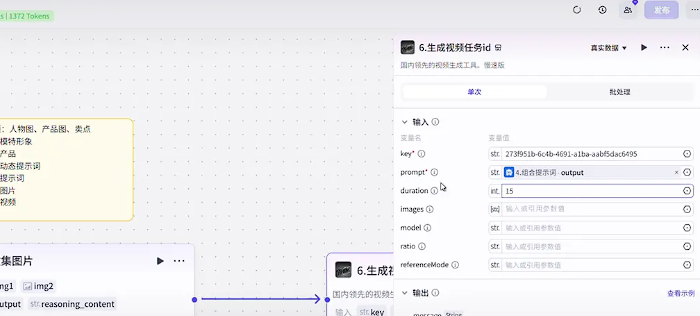
我们点击一下它,将这个 Key给它粘贴进来。这里的提示词 需要选择。
刚刚组合提示词的 output,这个是咱们的视频描述,我们填写15秒。这个描述的话,大家可以根据自己的需求去填写。但需要注意,这里只能生成4秒到15秒之间的视频。
这里是咱们的参考图片,即刚刚已经组合好的图片链接,直接引用进来。模型的话,我们选择这个即可,复制粘贴过来。画面比例选择 9:16,参考模式选择全能参考。
连接进来后,这一步就制作完成了。其实这一步是生成一个 任务ID,并没有真正生成视频。
如果我们需要将这个视频直接在工作流中展现,需要在这里进行 ID 查询。
因为咱们这个模型是在云端进行生成的,所以它有一个等待时间。
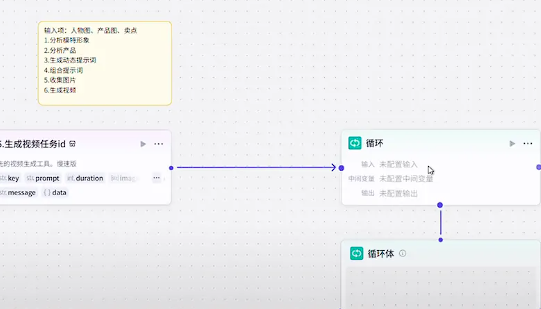
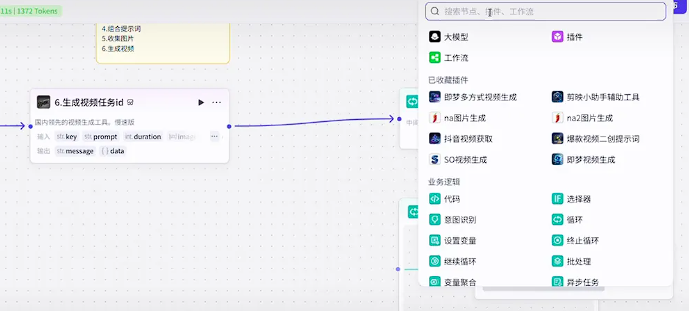
那么我们想要它直接在工作流里面进行展示,我们还需要在这里点击一个 循环节点。点击它。这里的话我们就需要选择无限循环,点击一个中间变量。
选择生成视频任务ID里面的1个ID。然后这个输出我们等会儿再去进行配置。把它拉进来。在这里搜索一个 mevideoo。
我们刚刚选择的是慢速版,那就点击慢速版。如果选择的是快速版,就要选择快速版。这里面的查询ID大家应该能明白,因为它对应哪个插件就要用哪个插件的查询任务工具,点击它。
这里我们给它重新命名一下。点击它,这里的ID就选择循环里面的这个ID,关掉它。这里的主要任务是接收视频传输进来的1个ID,然后它不断去查询这个ID,直到最后查询到该ID的任务生成了1个RL(视频链接),它就会直接输出视频链接。如果这次查询没有生成视频链接,那么这里的RL就是空的。所以我们让它在循环里一直查询,直到将视频查询出来。
现在是不是可以直接让它连接出去呢?这样是不对的,因为我们没有给它一个条件。如果直接让它连接出去,那么这个循环体大概就是一个死循环的状态。不要拉过来,我们需要给它一个条件。这个条件怎么去执行呢?
我们找到一个选择器。有了条件,我们就需要去判断,对不对?
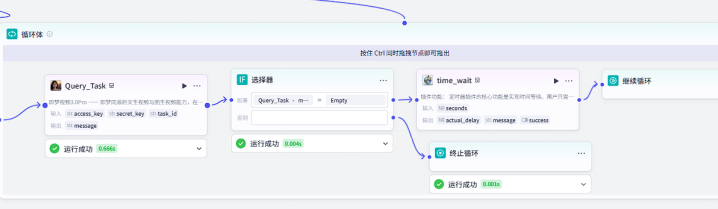
点击选择器,我们判断查询任务里面的 ID(哦,应该是查询任务里面的URL)是否为空。如果为空,说明任务没有生成视频链接,我们将其拖过来,在这里选择继续循环。
否则(不为空),说明 URL已经生成。既然已经生成,我们就不需要循环了,将其拖过来,选择终止循环这个节点。看到没有?这里可以看到,它用于立即停止并终止当前所有循环,跳出这个循环体。
好,那么我们就选择它。这里还有一个问题,我们来看一下。我们来整理一下逻辑:它在这里生成出来的 1个ID,我们传给了循环。
那么在这个 查询任务ID 这里,它就拿到了咱们这个ID,对不对?
现在去判断它:先是查询一次 OK。第一次如果为空,我们进行这一次判断。如果为空,我们是不是要走这一条道路?它就继续循环。
继续循环之后,它紧接着会再一次查询。查询一两次是没有什么问题的。但如果查询次数多了,这个节点很容易报错,会产生一个 节点限流 的报错。所以我们不能让它在 这里一直循环、紧接着循环。
我们在这里需要给它一个等待的时间。那么我们在这里搜索一个定时器,选择这个并点击它。
这里给它输入 60秒,我们可以来看一下。它这里只能输入0.01到60秒之间,所以我们给它一个最大值60秒,因为它生成的速度肯定不是那么快。
因为咱们输出生成的视频质量还是非常高的,所以它在
60秒之内肯定是生成不出来的,最少我们也是需要等个几分钟,它才会给我们输出视频链接。所以我们在这里给它定一个60秒就可以了。
然后我们点击 循环节点,在这里我们就拿到了查询任务里面的RL。关掉它,如果我们需要直接拿到视频链接。
我们还需要拉过来找到插件。在这里搜索一个 常用代码块。
我们往下面找,选择这个。我们需要找到这样一个数组列表,去除空数据,需要在这里查询。
去除所有空数据,最后只保留视频链接。选择 循环节点里面的output。
关掉 OK,那么整个视频就已经搭建完成了。这个 视频工作流 还是非常简单的。
我们将 结束节点拖过来,也就几个节点,然后拉过来。这非常适合大家练手,点击结束节点 选择。
刚刚去除空数据的 data 关掉。好,那么整个 工作流 我们就已经搭建完成了
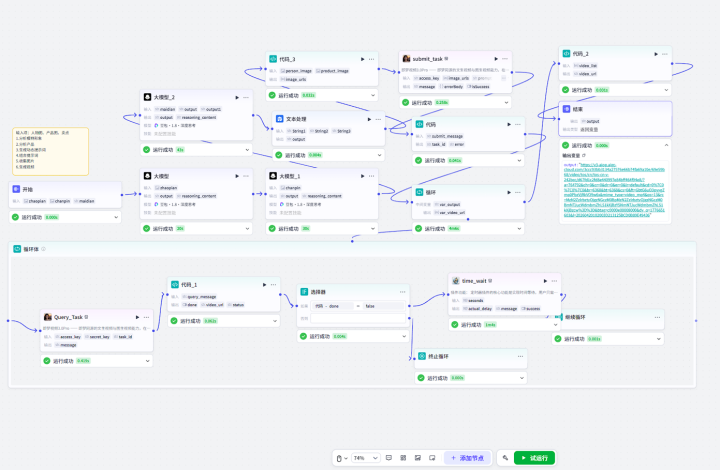
点击试运行,也得到了生成的视频链接。
以下是文中涉及到的提示词以及我导出的工作流百度网盘链接:
(注意:因为工作流只适合批量化任务,单个的任务,还不如直接在即梦网站直接用提示词生成,而且这个工作流也不是直接拿来就能产生生产力,而是要根据具体情况配置提示词,下面的提示词以及现成的工作流仅作学习交流,学习怎么配置节点,以及怎么打通流程。还是那句话,工作流比较复杂,需要有一定流程基础知识的人学习使用,想直接拿来使用的可能不合适。)
© 版权声明
文章版权归作者所有,未经允许请勿转载。