

DeepFloyd IF
DeepFloyd IF是由StabilityAI旗下的De...
超好用的AI命令行终端
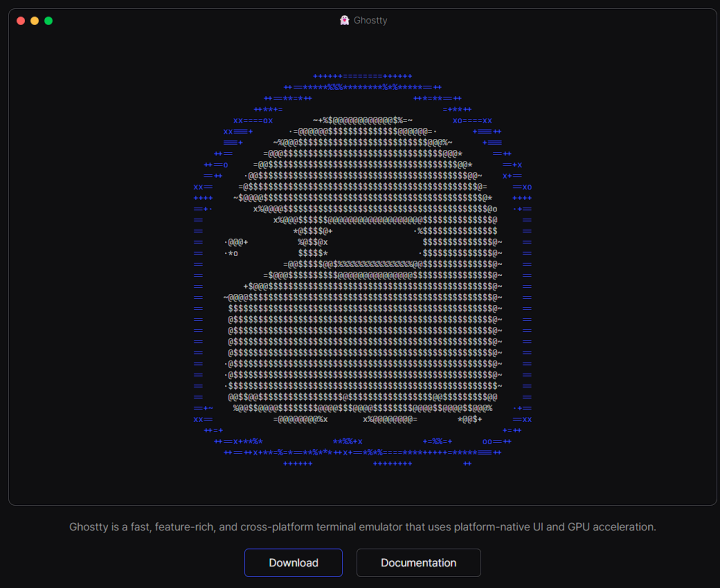
全平台通用,一个终端搞定 Linux 和 Windows。这期给程序员极客和所有喜欢用终端的朋友分享一个超顶的 GitHub 开源项目。
用过原生终端的都懂,功能少、体验一般。现在你可以直接把它丢掉了。tty 是一款真正现代化的终端模拟器,独创多窗口,高性能运行流畅不卡顿,多任务操作丝滑舒服。
最让人惊喜的是,它的平台原生 UI —— 在哪个系统上跑就长哪个系统的样子,体验完全原生,没有违和感。

而且它还是真正跨平台,一套代码支持 UX/Win。不管你用什么设备,界面操作习惯完全统一,不用再为每个系统装不同终端。轻量化、高颜值、速度快,全平台统一。追求效率和体验的朋友,这款GoD 真的可以直接充。
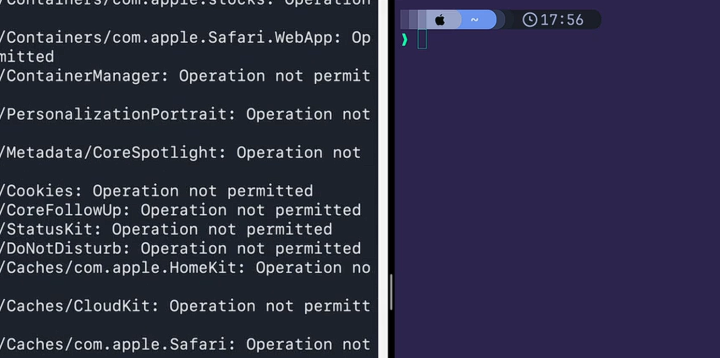
左边是 macOS 自带的终端。当我们要搜索一个包含 sty 的文件时,需要记参数、打完整命令,等结果慢慢刷出来,输出还是纯文本列表。右边是今天要装的方案:
sty,边打字边筛选,结果实时收缩,选到想要的回车就行;默认终端进入一个 Git 仓库,功能有限。而新的终端进入一个仓库时,会显示所在的分支(如master)。现在新建一个文档**,master** 旁边会出现一个问号。当执行 git add 时,问号变成了加号;git commit 之后,加号变成了一个向上的箭头。push 完成后,箭头就会消失。
而默认终端需要我们输入 git status 之类的命令,才能查看当前 Git 的分支和状态。
具体看一下一套 开箱即用的终端 是怎样搭起来的吧。
安装过程中同步展示一下:
mand + d 可以竖直分屏;mand + shift + d 可以水平分屏。装好了,验证一下。
没问题。接下来我们开始配置主题,这个命令可以打开实时预览窗口,可以看到列举出了 Starship支持的几百种主题,无需上网搜索以及下载开箱即用。我就选punk 吧。
记住这个名字,一会儿要用,我们来写配置。主题写刚刚选的 sber pununk。配置字体。配置窗口样式,我们设置了背景。
透明度为 0.95。快捷键绑定。reload 加载一下配置。
退出 Ghostty,重新打开,此时主题字体透明度全部生效。
第三步,安装 Fish 加
入系统合法 shell 列表。设为默认。重新打开 fzf。
输入 echo hello。还未输入完,XO 也有高亮推荐,这是 Fish 原生自带的。
输入 b tt 补全列出所有可安装包,具备:
Bash的 shell 要装三个插件**,Fish开箱即用全给,不需要任何配置。第四步,安装Starship**。
城预设主题。此时,它已经在 fzf。
下面生成了 Starship 的配置文件。我们看一眼,几十行配色和模块配置全自动生成。这套配置决定了终端提示符长什么样,显示哪些信息,什么颜色,什么顺序。用户名、主机名、当前目录、Git分支、编程语言版本全在提示符上。
接下来我们创建 facepage 配置。这里有一个需要注意的地方:face 配置文件自带了一个 if status is-interactive,意思是只有交互式会话(也就是人在敲命令的时候)才会执行里面的配置。
如果是脚本在后台跑就跳过,这样可以避免资源浪费。关闭 Fish 的欢迎语($U 表示这个变量是全局且持久的,设一次永久生效)。
启动 Starship,把它注入到Fish的提示符渲染流程里加载生效,提示符立刻变了,目录路径全部用 tlkyounight 配色显示。这时进入一个 kit 仓库,就可以看到如开头显示的那样,提示符会显示仓库分支和状态**。sty管外观颜值,Starship** 管信息展示,两个加在一起好看又实用。
第五步,安装 fzf。
fzf验证安装版本为 0.7.0,没问题,追加 fzf 配置到Fish。注册fzf的快捷键给 Fish。这行命令的意思是给fzf 的文件搜索 rlT 加一个黑名单。
每次按 rlFCF 默认会扫描当前目录下所有文件,但有些目录你永远不想搜到:
.git 里面全是版本控制的内部文件;node\_modules 里面是成千上万的依赖包;build 是编译输出目录。搜索文件时自动跳过这三个目录保存,然后加载。fzf 官方提供了几个快捷键,比如 rl 可以搜索历史命令输入。
关键词实施模糊过滤。fzf 模糊匹配项目里的文件。
实时收缩。第六步,安装 fzf。确认安装好了,追加配置。
保存加载。zaox side和fzf不一样**。fzf需要你主动搜索,zaox side** 是被动学习,先位数据。ktop。
ghostty 的配置文件目录。
我刚才正常 cd 了几个目录,它会在后台自动记录路径和访问频率。现在输入 zt,自动跳到 Documents 下的 t。这种长路径不用记具体路径,the done。
跳到 Downloads,不用我说完整的目录,同时也忽略了大小写。the sty 直接跳到 Library 下面好几层的 tty 配置目录,也就是 CCF帮你搜一切**,lockside帮你记一切。两个工具互补,在终端里永远不会找不到东西。第七步**,追加别名。
在 fzf 的配置下面加上别名。
保存加载。第八步,从官网下载安卓 recast。快捷键设为 command+space。
启动 fzf直接搜索tty 就进。
入了终端页面,也就是 recast 把终端之外的效率也统一进来,而整个入口就是 comm 加 space。
开发者工作流闭环回顾一下这套方案:
6个工具,不需要任何深度折腾,也能拥有顶级的效率和美学体验。